
這一個範例我們要做的是 Chronometer 計時器的練習,
在這個練習裡面,我們會用到一個Button還有這一次教學的主角Chronometer來完成這次練習,
這個練習要做的就是在一進入這一個Activity的時候,我們就開始計時,
而畫面上有一顆Button可以控制正在計時的Chronometer,
讓計時器停止計時或是恢復計時。
這一個範例我們要做的是 Chronometer 計時器的練習,
在這個練習裡面,我們會用到一個Button還有這一次教學的主角Chronometer來完成這次練習,
這個練習要做的就是在一進入這一個Activity的時候,我們就開始計時,
而畫面上有一顆Button可以控制正在計時的Chronometer,
讓計時器停止計時或是恢復計時。

這一個範例我們要來練習 DatePickerDialog與TimePickerDialog,
這兩個分別就是設定
DatePickerDialog:日期(年、月、日)
TimePickerDialog:時間(幾點記分)
這一個範例,我們用了兩個TextView、兩個Button來練習,

今天我們來介紹Progress Bar ,也就是我們一般常見的進度條。
Progress 官方提供了幾種形態的Style
Other progress bar styles provided by the system include:

Android 小時鐘有兩種Widget
AnalogClock:也就是虛擬時鐘
DigitalClock:數字時鐘
今天的範例是將兩種時鐘同時都顯示在畫面上,
時鐘下方會有一個Button按鈕,當我們按下按鈕的時候,

這一次我們來練習一下Text相關的一些的Android Widget,
其中包含了下面幾項Widget:
EditText:一般文字輸入
AutoComplteTextView:具自動提示字串的選項(單項)
MultiAutoComplteTextView:具自動提示字串的選項(多項)

這是一個所有button 得簡單範例,
主要是實做這些按鈕簡單的功能,其中一些項目也加入了一些簡單的動作,
加入簡單的動作部分包含了:
ImageButton 按下時切換圖片。
CheckBox選取時,會透過Toast功能,來顯示一些文字。
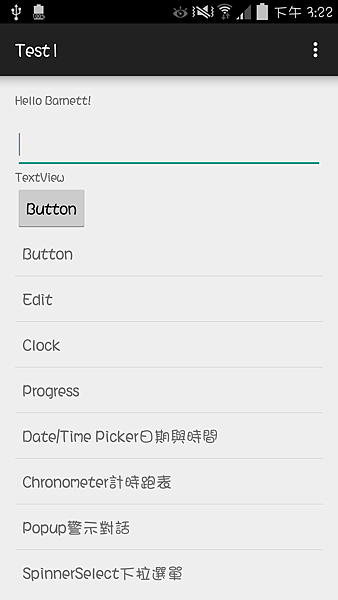
此範例為ListView的實作範例,結果如下圖顯示,
圖片下方ListView為顯示的List內容,(從Button,Edit,等....)
當選擇list Item時,會觸發 OnItemClickListener 的 onItemClick,
透過onItemClick內所實作的Intent將畫面轉到對應的Activity頁面顯示。
package com.test.test1;
http://blog.joomla.org.tw/android/178-ListView%E4%B9%8B%E4%B8%80%EF%BC%9AAdapter%E4%BB%8B%E7%B4%B9%E8%88%87%E4%BD%BF%E7%94%A8.html

1.在layout的XML檔案中先建立好Button按鈕。
2.在Activity程式中實作button內容
		Button button = (Button) findViewById(R.id.buttonRTMain);
		// 實作 Main button轉換到chat Activity功能
		// 用button.setOnClickListener 來指定 OnClickListener() 來接收
Toast.makeText(this,"顯示的訊息",Toast.LENGTH_SHORT).show();
螢幕跳出短暫訊息,除錯時可以利用。
<script src="//google-code-prettify.googlecode.com/svn/loader/run_prettify.js"></script>
<pre class="prettyprint">
public class HelloWorld {
    public static void main (String[] args) {
        System.out.println("Hello");

